
壓縮手機相片及 PNG 截圖
一次選取多張 JPG 相片或 PNG 截圖,工具會逐張處理,完成後可用 ZIP 儲存整批。壓縮不會縮小圖片尺寸,但 JPEG 的細節可能改變,下載後應先檢查文字及人物輪廓。手機相片如屬 HEIC 格式,請先轉成 JPG。
了解 JPG、PNG 和 WebP 的分別免費在瀏覽器內自動壓縮 JPG、PNG 和 WebP 圖片,保留原始格式及尺寸。支援一次處理多張圖片,檔案不會上傳至伺服器。
100% 本機端瀏覽器處理 · 零圖片上傳
圖片壓縮效果示範
左右拖動滑桿,比較這張 4K 風景圖片壓縮前後的效果。
這個範例的檔案縮小了 37.3%,兩張圖片均為 3840 × 2160。
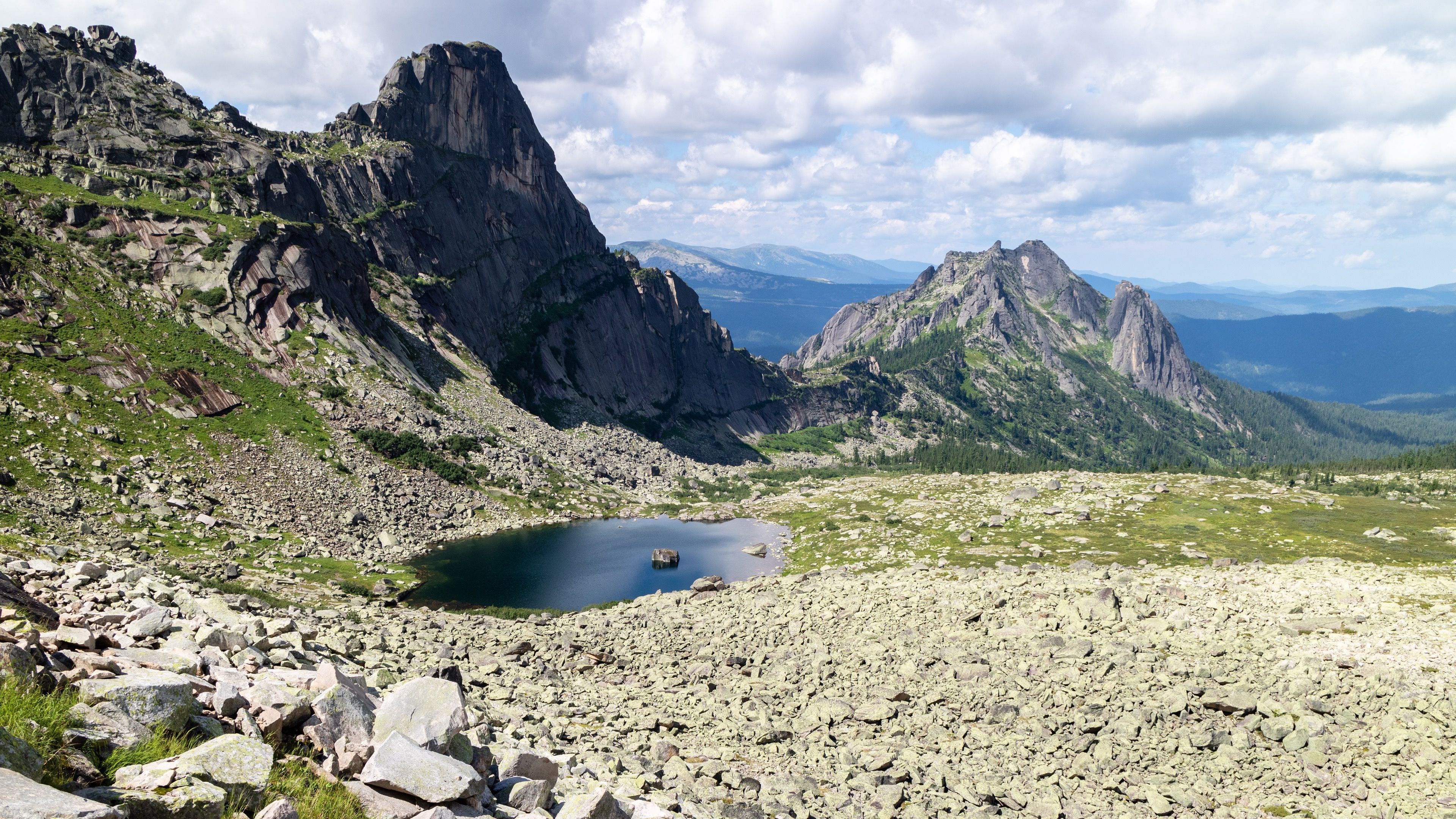
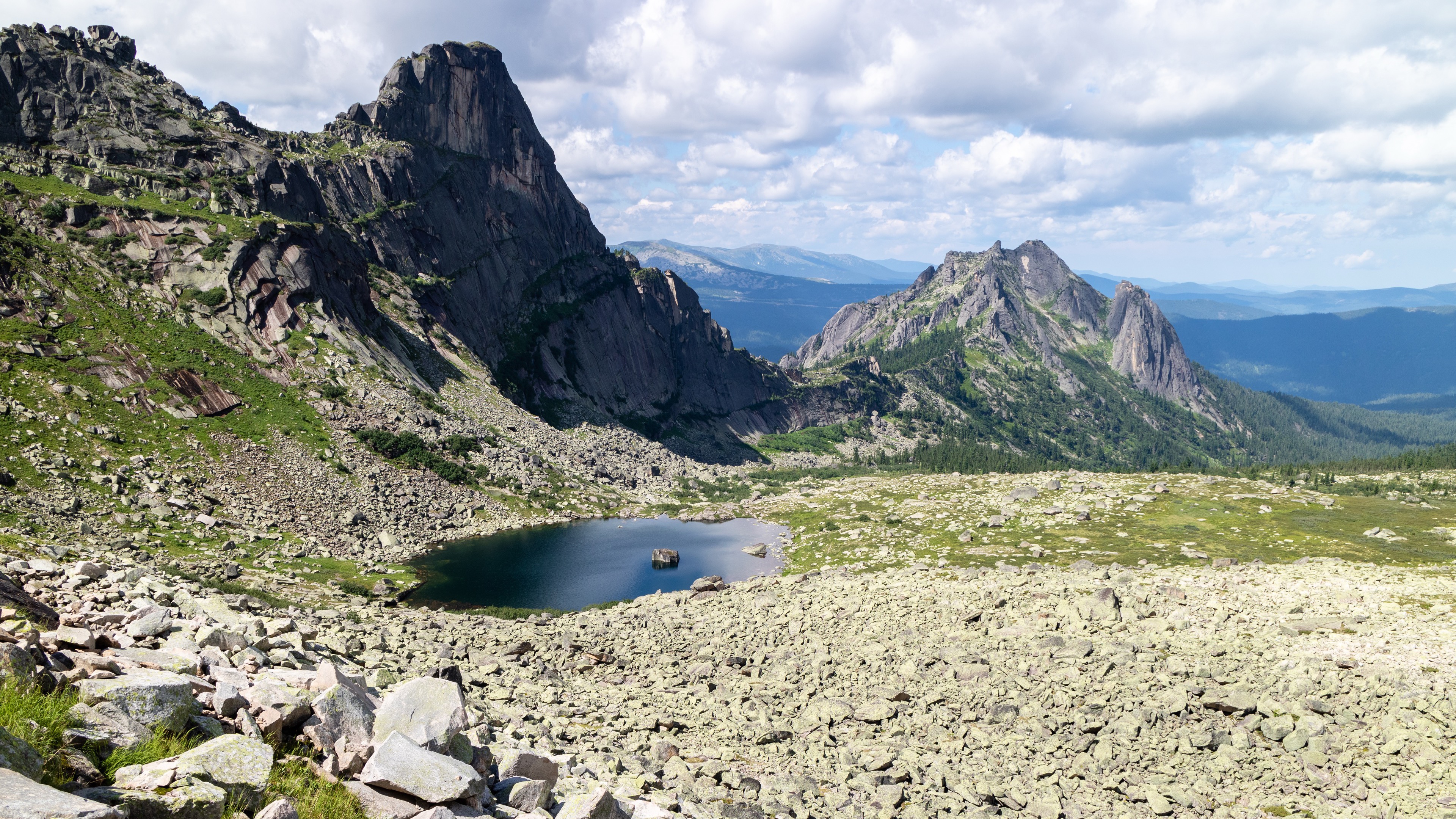 原圖 · 3.14 MiB壓縮後 · 1.96 MiB
照片(已裁剪及壓縮): Vyacheslav Argenberg · CC BY 4.0
圖片壓縮工具會減少檔案大小,讓網頁載入更快,並節省儲存空間。本工具會無損優化 PNG,保留原有像素及透明度。JPEG 與 WebP 會採用有損重新編碼;同格式壓縮如未能縮小檔案,便會保留原圖。
這個頁面會保留輸入格式:JPEG 維持 JPEG、PNG 維持 PNG、WebP 維持 WebP。瀏覽器無法重新編碼的格式(AVIF、GIF、SVG)會改用 WebP 並顯示提示。
常見用途
相片、截圖和網頁圖片的要求各有不同。你可以在瀏覽器內壓縮 JPG、PNG 和 WebP,減少檔案大小,同時保留原本的長寬。
一次選取多張 JPG 相片或 PNG 截圖,工具會逐張處理,完成後可用 ZIP 儲存整批。壓縮不會縮小圖片尺寸,但 JPEG 的細節可能改變,下載後應先檢查文字及人物輪廓。手機相片如屬 HEIC 格式,請先轉成 JPG。
了解 JPG、PNG 和 WebP 的分別寄出多張相片前,先壓縮圖片並查看附件的總大小,確認符合電郵服務的限制。「全部下載」會把處理好的圖片放進 ZIP,方便整理;ZIP 不保證能符合附件上限,寄出前仍要檢查。
查看圖片壓縮指南表格如要求圖片小於 200 KB、500 KB 或 1 MB,先把壓縮結果與限制比較,再提交檔案。這個工具會自動壓縮,不能指定結果大小。若仍然超出上限,可用圖片編輯器裁剪或縮小副本,並確認表格接受的格式及尺寸。
了解如何減少圖片檔案大小上載 JPG 商品相片、PNG 圖案或 WebP 圖片前,先減少檔案大小。這個頁面會保留這三種格式;如想把 JPG 改為 WebP,可使用獨立的轉換工具,檢查效果後再放到網站。
把 JPG 轉成 WebP不會。解碼、縮放與重新編碼都在瀏覽器內完成,檔案只存在你的裝置記憶體中,關閉分頁即釋放。
直接在本頁壓縮即可:壓縮會保留原始格式,以固定 80% 質素重新編碼並移除中繼資料,3~5 百萬像素的照片通常能壓到 200KB 以內。想要更小,可改用「JPG 轉 WebP」。
本頁只做壓縮,並一律保留原始格式(JPG、PNG 或 WebP)。需要轉換格式請使用專屬轉換頁:JPG ↔ WebP、PNG ↔ WebP、JPG ↔ PNG。
已經優化過的 JPEG 或 PNG 重新編碼後可能變大。同格式壓縮時,如果新結果沒有更小,工具會保留原始檔案。轉換格式或將不支援的格式改為 WebP 時,檔案仍可能變大。
可以。拖入或選取多個檔案後,圖片會自動逐張處理。每張結果會顯示原始大小、輸出大小及大小變化比例。你可以逐張下載,或將已完成的圖片打包成 ZIP 下載。
不行。本頁會保留原始尺寸。PNG 會採用無損優化,JPEG 與 WebP 則會重新編碼。若需要更小的尺寸,請先縮圖再選取圖片。
PNG 壓縮會直接無損優化原始檔案,可能保留 EXIF 及其他中繼資料。重新編碼的 JPEG 與 WebP 圖片會移除 EXIF 與 GPS 中繼資料。保留原圖時,原圖的中繼資料亦會保留。PNG 與 WebP 會保留透明度;轉為 JPEG 時,透明區域會填上白色背景。